
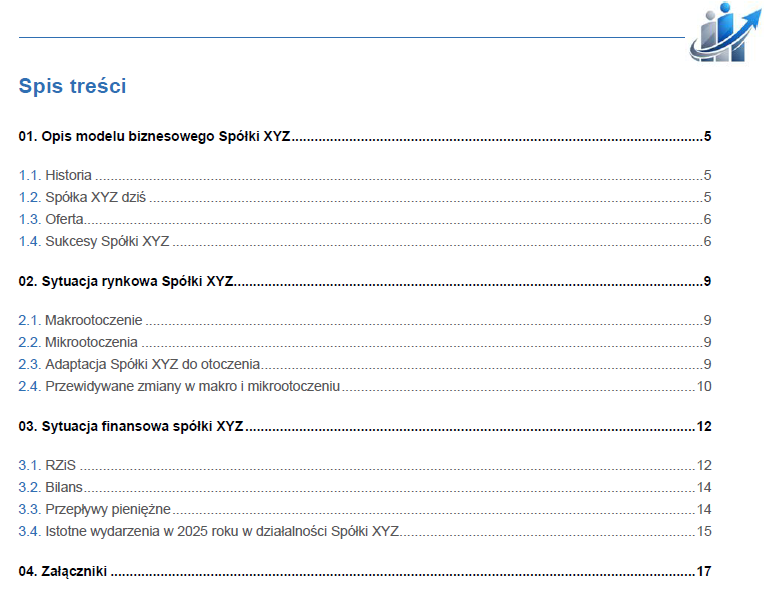
W tym artykule przedstawiamy, w jaki sposób przygotować w programie Microsoft Word spis treści, który wspiera profesjonalne formatowanie dokumentu. Pokazujemy rozwiązanie, które pozwala uzyskać estetyczny i uporządkowany dokument, a jednocześnie zapewnia pełną funkcjonalność spisu – w tym możliwość klikania i szybkiego przechodzenia do wskazanych sekcji.
Jeżeli zastanawiasz się, czy Word umożliwia szybkie wygenerowanie spisu uwzględniającego rozdziały, podrozdziały oraz inne istotne elementy dokumentu (takie jak wstęp, zakończenie, bibliografia czy spisy tabel i rysunków), a także przypisanie im odpowiednich numerów stron — odpowiedź brzmi: tak. Dzięki automatycznemu spisowi treści możesz zrezygnować z ręcznego tworzenia i aktualizowania układu dokumentu, co zmniejsza ryzyko błędów i oszczędza czas.
W dalszej części artykułu krok po kroku pokazujemy, jak wstawić i skonfigurować automatyczny spis treści w Wordzie, tak aby był zgodny z wytycznymi oraz wspierał tworzenie estetycznych i profesjonalnie przygotowanych dokumentów.
Spis treści artykułu
- 1. Dlaczego spis treści w Wordzie ma znaczenie Krótko o roli spisu treści w profesjonalnych dokumentach.
- 2. Style nagłówków – fundament automatycznego spisu treści Dlaczego są potrzebne, jak działają i jak je poprawnie zastosować.
- 3. Wstawianie automatycznego spisu treści w Wordzie Praktyczna instrukcja krok po kroku.
- 4. Aktualizacja spisu treści Jak odświeżać spis po zmianach w dokumencie i na co zwrócić uwagę.
- 5. Spis treści jako narzędzie nawigacyjne – hiperłącza i klikalność Jak sprawić, aby spis był funkcjonalny, a nie tylko „dla wyglądu”.
- 6. Dlaczego warto korzystać z automatycznego spisu treści Przejrzystość, profesjonalizm, oszczędność czasu.
- 7. Dobre praktyki przy tworzeniu spisu treści Wskazówki, które ułatwiają pracę z większymi dokumentami.
- 8. Podsumowanie
Style nagłówków to podstawa tworzenia spisu treści
Zanim rozpoczniesz pracę nad samym spisem treści, warto zadbać o prawidłową hierarchię w dokumencie. Program Word nie rozpozna automatycznie, które elementy są tytułami rozdziałów lub podrozdziałów — musi otrzymać jednoznaczny sygnał, a tym sygnałem są style nagłówków.
Aby je zastosować, przejdź do zakładki:
Narzędzia główne → Style, a następnie przypisz odpowiednie poziomy (np. „Nagłówek 1”, „Nagłówek 2”, „Nagłówek 3”) do poszczególnych części dokumentu, zgodnie z jego strukturą.
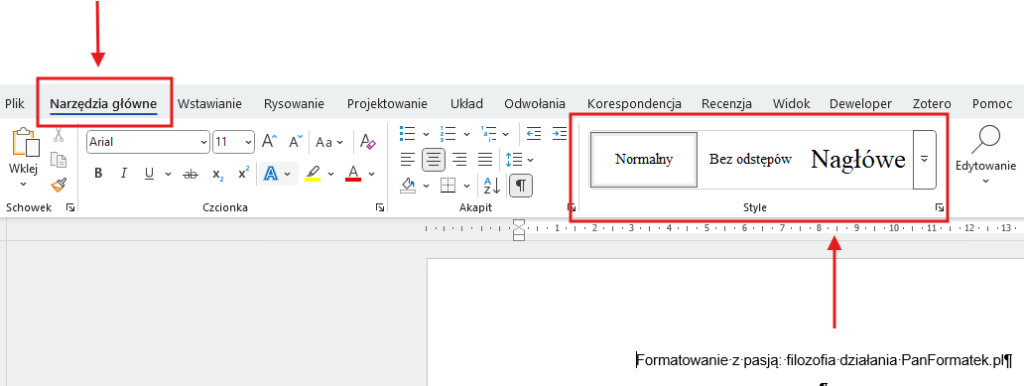
- Jak stosować style nagłówków w praktyce
Dla zachowania poprawnej struktury dokumentu warto stosować odpowiednie poziomy nagłówków:
„Nagłówek 1” przeznaczony jest dla tytułów rozdziałów,
„Nagłówek 2” – dla podrozdziałów,
a kolejne poziomy (np. „Nagłówek 3”) można wykorzystać dla bardziej szczegółowych sekcji.
Aby przypisać styl nagłówka, należy najpierw wskazać fragment tekstu, który ma zostać oznaczony jako tytuł. Można to zrobić na dwa sposoby:
- zaznaczając wybrany tekst,
- lub klikając w dowolnym miejscu w danym wierszu, aby ustawić tam kursor.
W obu przypadkach program Word rozpozna wskazany fragment jako element, któremu można przypisać styl nagłówka. Dzięki temu dokument zyskuje czytelną hierarchię, a spis treści będzie mógł zostać wygenerowany automatycznie i poprawnie odzwierciedli strukturę materiału.


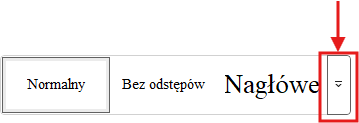
Kiedy program Word „wie”, który fragment tekstu ma zostać oznaczony jako nagłówek, wystarczy przejść do galerii stylów i wybrać odpowiedni styl. Jeśli nie jest on widoczny na pasku narzędzi, możesz rozwinąć pełną listę, klikając strzałkę w dół znajdującą się obok galerii stylów. Dzięki temu zyskasz dostęp do wszystkich zdefiniowanych poziomów nagłówków i innych stylów formatowania.
Po rozwinięciu listy zobaczysz dostępne style, które można zastosować w dokumencie. Word oferuje ich naprawdę dużo, jednak w kontekście większości profesjonalnych materiałów — takich jak raporty, publikacje, opracowania czy dokumenty wewnętrzne — kluczowe znaczenie mają przede wszystkim style „Nagłówek 1” oraz „Nagłówek 2”. To one pozwalają zbudować przejrzystą i logiczną strukturę rozdziałów oraz podrozdziałów, którą Word później wykorzysta do automatycznego wygenerowania spisu treści.
Warto pamiętać, że Word udostępnia także kolejne poziomy nagłówków. Część z nich może być domyślnie ukryta, a w razie potrzeby można je włączyć lub dodać następne poziomy, jeśli dokument wymaga bardziej rozbudowanej struktury.
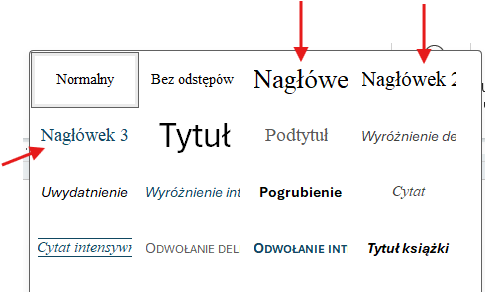
Teraz należy wybrać „Nagłówek 1” z rozwiniętej listy dostępnej w galerii stylów.
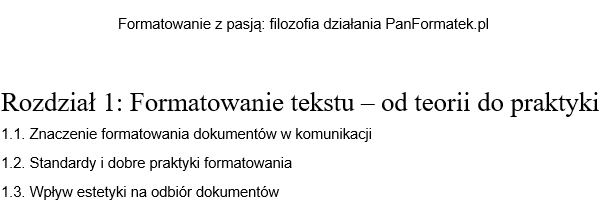
Pierwszy nagłówek został już poprawnie oznaczony, jednak warto dopracować również jego wygląd — na przykład ustawić odpowiednie odstępy, interlinię czy sposób zapisu tekstu. Takie zmiany można wprowadzić poprzez edycję stylu w galerii stylów. Wystarczy wybrać odpowiedni styl (w tym przypadku „Nagłówek 1”), a następnie kliknąć opcję „Modyfikuj”.
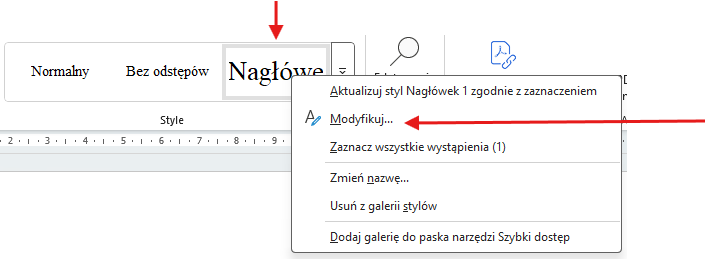
Po wykonaniu tej czynności pojawi się okno dialogowe umożliwiające modyfikowanie ustawień wybranego nagłówka.
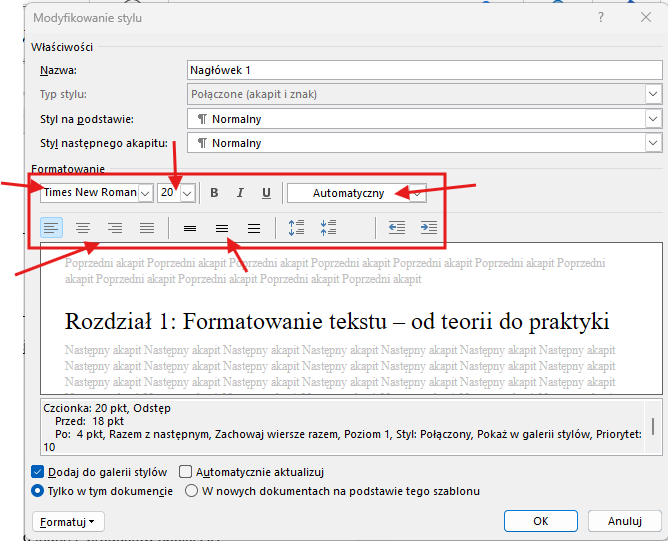
Na tym etapie można ustawić wiele parametrów związanych z wyglądem nagłówka, takich jak rodzaj i rozmiar czcionki, pogrubienie, kursywa, podkreślenie, kolor tekstu, sposób wyrównania (do lewej, do prawej, wyśrodkowanie lub justowanie) oraz interlinia. Dla przykładu możemy ustawić wielkość czcionki na 16 punktów, zastosować pogrubienie, wyśrodkować tekst oraz wybrać inną czcionkę niż domyślna. Po wprowadzeniu zmian okno dialogowe będzie prezentowało się w sposób zbliżony do przedstawionego poniżej.
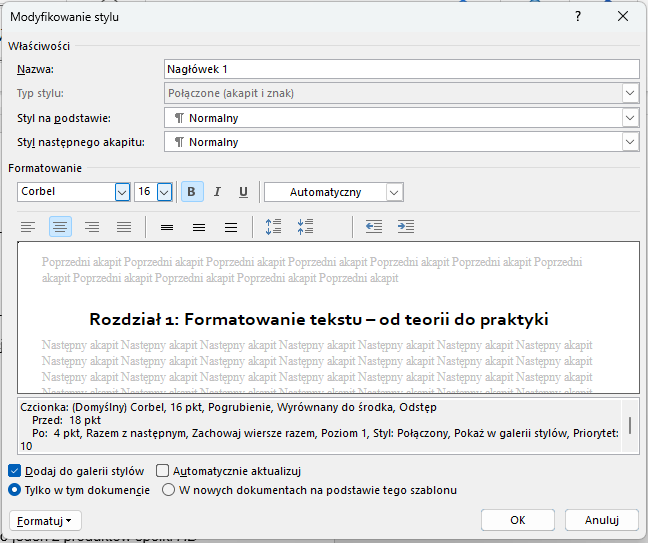
I gdy naciśniemy przycisk OK, to tekst rozdziału będzie wyglądał następująco:

Po zatwierdzeniu zmian przyciskiem OK nagłówek rozdziału zostanie sformatowany zgodnie z wprowadzonymi ustawieniami i będzie wyglądał jak na poniższym przykładzie.
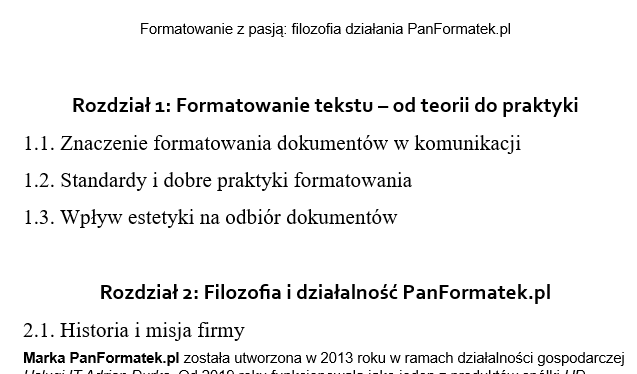
Powyżej widać fragment dokumentu z oznaczonymi nagłówkami. Choć na tym etapie mogą się w nim pojawiać różne czcionki i ustawienia, nie ma potrzeby się tym przejmować — najważniejsze jest prawidłowe przypisanie poziomów nagłówków. Na ich podstawie Word przygotuje spis treści.
Wstawianie spisu treści
Skoro struktura dokumentu jest już przygotowana, można przejść do utworzenia spisu treści. W tym celu należy wykonać następujące kroki:
- przejść do zakładki Odniesienia → Spis treści,
- wybrać jeden z gotowych szablonów lub skorzystać z opcji „Wstaw spis treści”, aby dostosować go do własnych potrzeb.
Word w kilka chwil wygeneruje spis treści na podstawie zastosowanych nagłówków.
W kolejnym kroku należy odszukać w zakładce Odniesienia opcję wstawiania spisu treści, a następnie kliknąć odpowiednią pozycję na liście, aby dodać go do dokumentu.
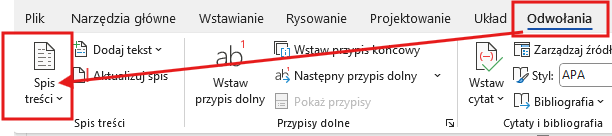
Teraz warto wybrać opcję „Niestandardowy spis treści”. Zamiast korzystać z gotowych, automatycznych rozwiązań, ta opcja daje możliwość dostosowania wyglądu spisu do potrzeb dokumentu. Umożliwia m.in. zmianę czcionki, interlinii, sposobu wyrównania oraz innych elementów formatowania, które w gotowych szablonach nie podlegają edycji.
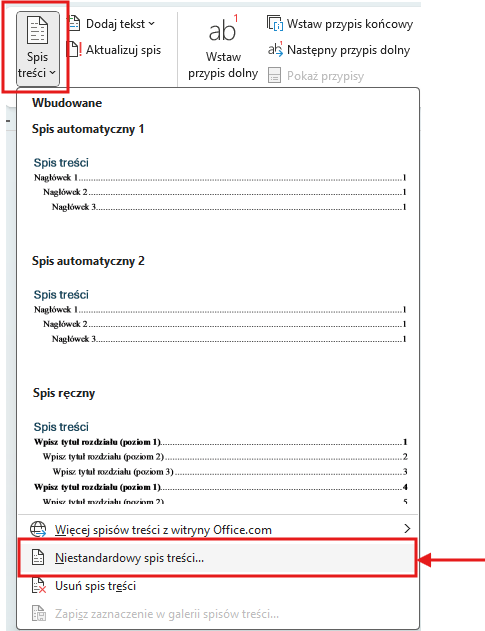
Po wybraniu opcji „Niestandardowy spis treści” otworzy się okno, w którym można dostosować wygląd spisu treści do potrzeb dokumentu.
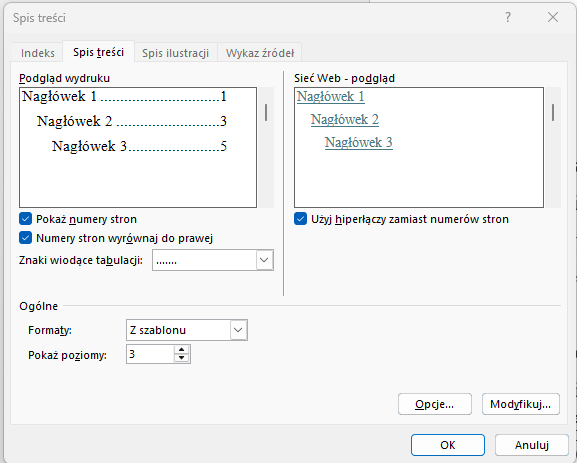
Po zakończeniu konfiguracji wystarczy zatwierdzić ustawienia przyciskiem OK. Spis treści zostanie automatycznie wygenerowany na podstawie zastosowanych nagłówków i będzie gotowy do użycia.
Temat bardziej zaawansowanego formatowania spisu treści — w tym szczegółowej personalizacji wyglądu i dodatkowych opcji — omówimy w osobnym materiale.
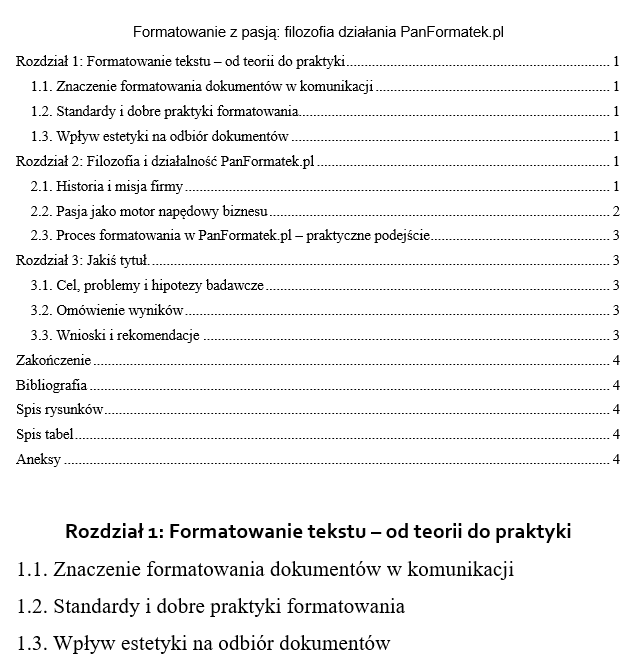
Na koniec warto zwrócić uwagę na jeszcze jeden element, który co prawda nie dotyczy bezpośrednio samego spisu treści, ale ma duże znaczenie dla poprawnego przygotowania dokumentu. Chodzi o odseparowanie spisu treści od pozostałej części tekstu.
Często odbywa się to poprzez wielokrotne użycie klawisza Enter. Początkowo może wydawać się to wystarczające, jednak przy każdej zmianie w dokumencie — dodaniu nowych sekcji, oświadczeń, podziękowań czy rozszerzeniu spisu treści — układ stron zaczyna się przesuwać, co powoduje problemy z rozmieszczeniem treści.
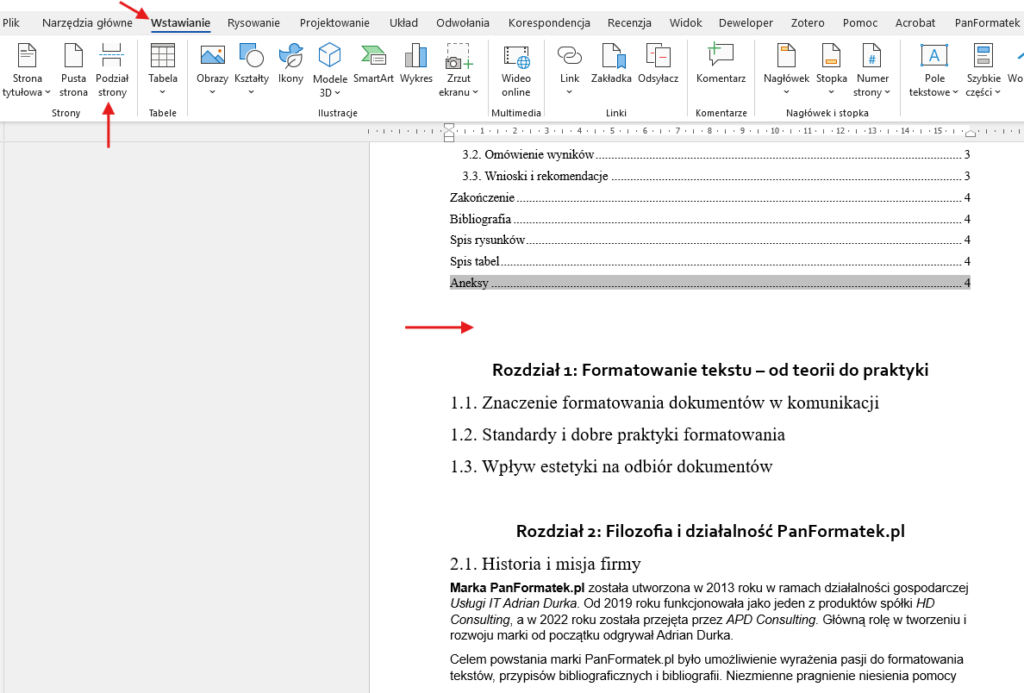
Aby tego uniknąć, warto zastosować podział strony. Wystarczy wskazać miejsce, od którego ma rozpoczynać się nowa strona, przejść do zakładki Wstawianie, a następnie wybrać opcję „Podział strony”. Dzięki temu zachowany zostanie stabilny i uporządkowany układ dokumentu, niezależnie od wprowadzanych później zmian.
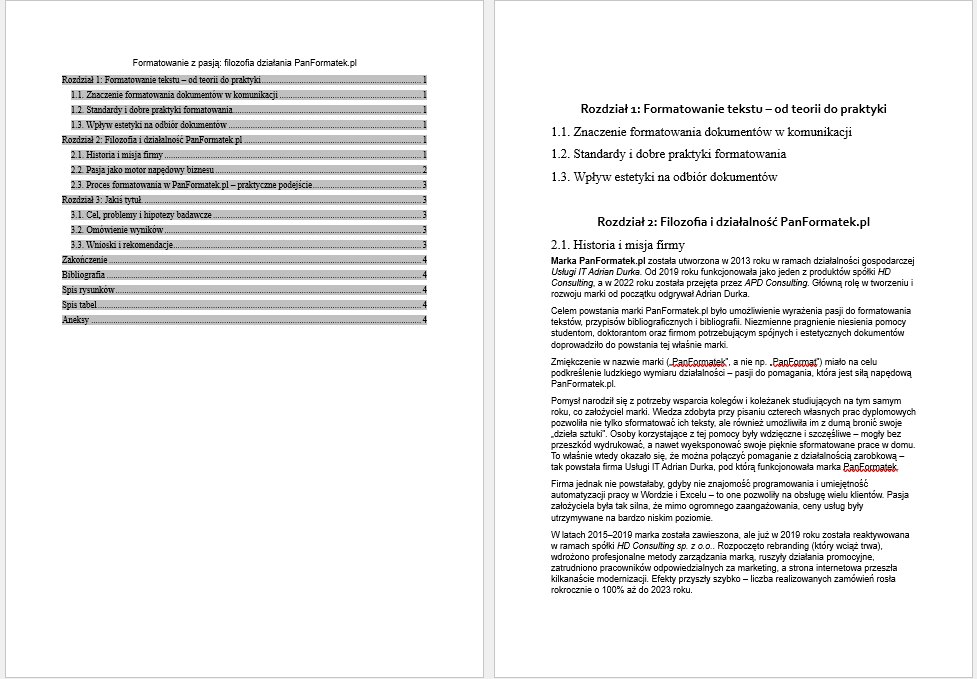
Po wykonaniu powyższych kroków otrzymasz efekt przedstawiony poniżej. Dzięki temu spis treści będzie zawsze odseparowany od pozostałych części dokumentu i będzie umieszczony na osobnej stronie (lub stronach), niezależnie od późniejszych zmian w treści.
Jak aktualizować spis treści w Wordzie?
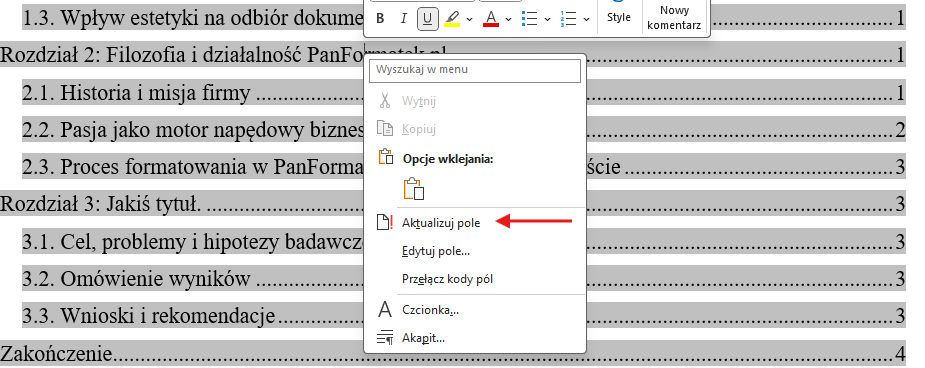
Aktualizacja spisu treści jest bardzo prosta. Wystarczy kliknąć prawym przyciskiem myszy w obszarze spisu treści i wybrać opcję „Aktualizuj pole”. Program wyświetli dwie możliwości:
- Aktualizuj cały spis – wybierz tę opcję, jeśli zostały dodane nowe rozdziały, podrozdziały lub zmieniła się struktura dokumentu,
- Aktualizuj tylko numery stron – skorzystaj z niej w sytuacji, gdy zmieniło się jedynie położenie istniejących nagłówków (np. po dodaniu treści), a struktura dokumentu pozostała taka sama.
Dzięki temu spis treści zawsze odzwierciedla aktualny stan dokumentu.

Klikalne hiperłącza w spisie treści – dlaczego są tak przydatne?
Domyślnie spis treści w Wordzie jest w pełni „aktywny”, co oznacza, że pozwala na szybkie przechodzenie do wybranych fragmentów dokumentu. Wystarczy przytrzymać klawisz Ctrl i kliknąć tytuł rozdziału lub podrozdziału, a program automatycznie przeniesie użytkownika do odpowiedniego miejsca w tekście. To istotne ułatwienie zarówno dla autora dokumentu, jak i dla osób, które z niego korzystają.
Dlaczego warto korzystać ze spisu treści w Wordzie?
| Korzyść | Opis |
|---|---|
| Profesjonalny wygląd dokumentu | Spis treści porządkuje strukturę materiału i sprawia, że dokument prezentuje się bardziej profesjonalnie. |
| Łatwiejsza nawigacja | Czytelnik może szybko dotrzeć do interesującego go fragmentu, bez potrzeby ręcznego przewijania. |
| Szybka aktualizacja | Wystarczy kliknąć prawym przyciskiem myszy w spisie i wybrać „Aktualizuj pole”, aby Word automatycznie odświeżył numerację stron. |
| Spójność | Spis treści pozostaje zawsze zgodny ze strukturą dokumentu, co pozwala zachować porządek i przejrzystość. |
Dobre praktyki przy tworzeniu spisu treści
- nie pomijaj poziomów nagłówków – zachowuj kolejność (Nagłówek 1 → Nagłówek 2 → Nagłówek 3),
- dbaj o spójność – te same poziomy nagłówków powinny mieć jednolite formatowanie w całym dokumencie,
- po każdej większej zmianie aktualizuj spis treści.
Krótka wskazówka: kliknij prawym przyciskiem myszy w spisie → Aktualizuj pole → Aktualizuj cały spis.
Podsumowanie
Tworzenie spisu treści w Wordzie nie jest skomplikowane, a znacząco wpływa na odbiór dokumentu. Wystarczy:
- stosować style nagłówków zgodnie z hierarchią treści,
- wstawić spis treści z zakładki Odniesienia,
- upewnić się, że działa nawigacja poprzez klikanie,
- regularnie aktualizować spis po zmianach w dokumencie.
Dzięki temu dokument staje się bardziej czytelny, uporządkowany i przyjazny w użytkowaniu — zarówno w środowisku akademickim, jak i biznesowym.
Potrzebujesz spisu treści? Przygotujemy go zgodnie ze strukturą Twojej publikacji. Skontaktuj się z nami. -> KONTAK